2009年7月17日 星期五

sharepoint 2010 相關文件

office在這星期開放TP測試,包含sharepoint 也在內,相關文件也開始陸續放出來了,不過看了幾個預覽抓圖sharepoint 外觀上沒有很大改變,就期待功能可以更好用了~

此篇稍微介紹了一下:SharePoint 2010 Technical Preview “半公开”发布

以下是文件參考

SharePoint Products and Technologies: 2010 (Technical Preview) Developer Documentation 一份Ribbon開發文件及WSS SDK

2009年7月15日 星期三

sharepoint AllUserData 找出目前的清單項目

最近這幾天因為要改寫前人幾隻SPS2003的程式至MOSS2007,得進去Content DB找資料,紀錄一下欄位的相關判斷

Webs:記錄所有網站

AllLists:記錄所有清單

AllUserData:紀錄所有清單項目

AllLists.tp_DeleteTransactionId = 0x 清單未被刪除(刪除進了垃圾桶的資料也會存在這個資料表裡)

AllUserData.tp_DeleteTransactionId = 0x 項目未被刪除的

AllUserData.tp_CheckoutUserId is NULL 項目未被簽出

參考網站:

揪出未完成的SharePoint Server 2007调查答复

SharePoint v3: tp_DeleteTransactionID

SharePoint List Template Id

sharepoint 2007 清單範本對應的ID,每次寫都要找一次,特此記錄下來
資料來源:SharePoint List Template Id’s

Value

Description

中文名稱

1200

Administrator tasks list


104

Announcements list

宣告

303

Blog Categories list

部落格分類清單

302

Blog Comments list

部落格回應清單

301

Blog Posts list

部落格文章清單

105

Contacts list

連絡人

120

Custom grid for a list


118

Custom Workflow Process


130

Data Connection library


110

Data sources


108

Discussion board

討論區

101

Document library

文件庫

106

Events list

事件

150

Gantt Tasks list


100

Generic list


1100

Issue tracking

議題追蹤

103

Links list

連結

114

List template gallery


116

Master pages gallery


201

Meeting Agenda list


202

Meeting Attendees list


204

Meeting Decisions list


207

Meeting Objectives list


200

Meeting Series list


210

Meeting text box


211

Meeting Things To Bring list


212

Meeting Workspace Pages list


117

No-Code Workflows


2002

Personal document library


109

Picture library

圖片庫

300

Portal Sites list


2003

Private document library


111

Site template gallery


102

Survey

問卷

107

Tasks list

工作

112

User Information list


113

Web Part gallery


119

Wiki Page library

Wiki頁面庫

140

Workflow History


115

XML Form library

 
Technorati 的標籤:,

2009年3月10日 星期二

moss 子網站備份還原

通常我們排程備份都是備份完整的site collection,備份還原指令如下

//備份
stsadm -o backup -url <網址> -filename <備份檔案存放位置>
//還原 overwrite參數可不加,此參數代表強制複寫網站
stsadm -o restore -url <還原可以存取網址> -filename <備份檔案存放位置> -overwrite


本來我的認知是,如果要備份子網站(就是非site collection),只能透過存成網站範本或是透過sharepoint designer備份,但是這兩種方式都有限制,


  • 存成網站範本:預設只能存10M大小,可以透過指令調整範本大小,但是好像最大只能到500M

  • sharepoint designer備份:備份檔案的相依性非常高,若是環境稍有不同(window 及 moss 更新版本)很容易還原失敗。

今天找資料時發現原來也可以用指令方式達成(export/import),指令如下:

//備份
stsadm -o export -url <網址,可以非頂層網站> -filename <備份檔案存放位置>
//還原
stsadm -o import -url <網址,可以非頂層網站> -filename <備份檔案存放位置>


注意,備份時請用有權限訪問網站身份的使用者進行備份,否則stsadm還是會提示備份還原成功,但是是備份不出東西的。(我就遇到這問題~)


另外操作的網站是升級的網站的話,請先建立一個相同名稱的空白網站後再進行匯入。(這我就沒遇過了,詳細請看下面連結網誌說明。)


感謝此篇網誌說明:MOSS 2007 - Import/Export Lessons Learnt。


Technorati 的標籤:,,,

2009年3月6日 星期五

MOSS 上傳檔案 檔名限制

使用文件庫儲存文件資料時,發現有些資料會上傳失敗,找了一下原因,發現MOSS對檔案名稱有些限制,整理如下:

  • 不允許的字元:~ " # % & * : < > ? \ / { | } .
  • 檔名長度不得超過128字元

Joel 的blog上有一篇很詳細的文章可以參考: File Name, Length, Size and Invalid Character Restrictions and Recommendations

KB:Information about the characters that you cannot use in sites, folders, and files in SharePoint Portal Server 2003 or in SharePoint Server 2007

2009年2月3日 星期二

貼切形容 程式設計師的甘苦

程式設計師的格言 這網站翻譯了一個日本網站對程式設計師工作會遇到的問題,覺得寫得真是貼切呢,雖然很好笑但是笑中含淚阿,每一行都是真實事件的濃縮呢!!

Vistual Studio 無法開啟偵錯模式

突然有一天我不知道對我電腦做了什麼事,我打開vistual studio 2003要debug我的程式時,出現了這個錯誤訊息:

「嘗試執行專案時發生錯誤:無法在web伺服器上啟動偵錯。您沒有偵錯伺服器的使用權限。請確認您是伺服器上'Debugger Users'群組的成員。」

image

感謝網路上分享了很多人的分享的的經驗,卡了快一個早上終於解掉,我的環境為XP SP3 + VS 2003,這篇msdn講解得很詳細「錯誤:無法在 Web 伺服器上啟動偵錯」,我總結一下我試過得方式:

  1. 檢查IE驗證的設定:kb319842  IE裡的工具/網際網路選項/安全性/近端內部網域/自訂層級中/使用者驗證選擇「使用目前的使用者名稱及密碼」(我的IE 因為之前測網站功能原因改成「提示輸入使用者名稱密碼」,因為debug沒辦法跳驗證視窗,所以就錯了吧~~這是我的猜測)                                   image image
  2. 檢查權限有沒有跑掉:
    • 目前登入的使用者是否在本機Debugger Users'群組中
    • C:\Inetpub\wwwroot 此資料夾的權限需要開放給目前的使用者有完全控制的權限
  3. 網站驗證模式是否正確:打開IIS管理員,展開至預設的網站點右鍵選擇屬性,查看目錄安全性中,有開啟匿名驗證及window 整合性驗證。       image
  4. 檢查Frontpage server extension 是否有壞掉:有出現下圖的選項代表正常,若沒有請進入新增/移除windows元件移掉Frontpage server extension 後重新安裝。image
  5. 修改machine.config檔,指定執行帳號,作法請參考http://msdn.microsoft.com/zh-tw/library/bakfs900(VS.80).aspx

2009年1月10日 星期六

MOSS 登入網站不需輸入網域名稱

登入MOSS預設是需要輸入「網域名稱\使用者帳號」,但是明明在網域內還要多打一次感覺有點多餘,所以決定更改驗證方式,從整合式驗證改為基本驗證,但是改為後還是需要去IIS裡設定預設網域名稱才行。

2008年11月11日 星期二

子網站不繼承父網站 web.config

之前在moss上加上自己的httpmodule的定義,但在瀏覽子網站時會找不到httpmodule的定義

因為webcofig檔案會有繼承的概念  所以雖然子網站不需要這個功能也會強迫引用

這時只要在跟網站上加上<location path="." allowOverride="false" inheritInChildApplications="false"></location>把system.web包住即可

path 要設定的目錄

allowOverride 是否允許子網站複寫

inheritInChildApplications 是否讓子網站繼承

範例如下  這樣就可以打斷網站繼承 讓子網站套用自己的屬性

<location path="." allowOverride="false" inheritInChildApplications="false">
<system.web>
.......自己的一些定義 如httpmodule
</system.web>
</location>

參考網站:http://www.yaosansi.com/post/1283.html


Technorati 的標籤:,,

2008年9月26日 星期五

改造XP介面--Vista風格

網路上真的一堆文章和add-in套件可以來改造XP,青菜蘿蔔各有所好,就不一一列舉了。今天在不來恩的網站看到可以把整個開始選單改掉,就手癢了,在測試機玩了一下還不錯,因為我很喜歡Vista的開始搜尋功能,我是寧願背指令開視窗的人,所以對這個功能真是愛不釋手,開軟體不用選個老半天。但是裝完要移除卻找不到移除選項...大家在裝之前還是小心評估一下摟。「Brico Pack Vista Inspirat」是其他網友推薦的另一套軟體,改天再找來玩玩~~

以下是改造相關文章,我覺得寫的很簡單俐落,還蠻推薦大家有空可以逛逛他的站摟~~目前我自己的機器上裝的是微軟的佈景主題還有RocketDock。佈景主題不吃記憶體又是微軟提供,比較沒有安全顧慮。至於會裝RocketDock是覺得Dock超炫,買不起Mac的我可以藉此解解癮,不過這套就會吃記憶體了,光開著就會吃掉13272k,想要變炫是要付出代價的,大家如果記憶體不足還是別亂裝的好^^

image

  • 微軟提供的 ZuneDesktop 佈景主題(典雅黑)
  • 把Mac上的Dock工具列搬到Windows來!(RocketDock)
  • 讓你的XP系統擁有Vista的開始選單 (ViStart 與 ViOrb)
  • 另外osk也寫了一系列文章介紹如何改造,有興趣的可以去下面網站看看,介紹了很多軟體,等於把XP從頭到腳整個改裝過,真是件大工程阿!

    http://osk2.pixnet.net/blog/post/20696250

    Technorati 的標籤:,,

    2008年9月22日 星期一

    心再堅強也不要獨自飛翔

    我們愛/讚美之泉 沙漠的玫瑰

    你和我是天父愛的創造 每個人有最美的夢想
    一路上彼此照亮 扶持擁抱 我們的愛讓世界不一樣

    我們愛 因神先愛我們
    雖你我不一樣 我們一路唱 走往祝福的方向
    我們愛 因神先愛我們
    心再堅強也不要獨自飛翔

    只要微笑 只要原諒
    有你愛的地方就是天堂

    ----

    這首歌是星期天主日牧師分享的一首詩歌,很喜歡這句話「心再堅強也不要獨自飛翔」,孤單加上挫折真的會很無力呢,尤其在實現夢想的時候。感謝主給我屬靈好夥伴,沒力時只要相信後面有人是為你祝福,真的就會重新加滿幸福呢!!

    另外,讚美之泉的歌真的好好聽喔!!真後悔這次暑假竟然沒參加到他們的詩歌佈道~(因為睡過頭@@)只能期待明年暑假快來了!!

    2008年8月8日 星期五

    MOSS Content DB架構介紹

    玩sharepoint 痛苦的地方之一,是要什麼清單的資料通常都是用API去存取,但明明資料都是放在資料庫中的,想要直接query資料庫的資料但content db打開,看到一排的資料表通常都會打退堂鼓乖乖用api叫用。

    下面這篇文章我覺得很不錯,算是一個content db的入門介紹,簡單講解幾個主要資料表的用處及彼此的關係,很推薦大家看!

    Inspecting The SharePoint Content Database

    relationship

    另外這篇是介紹怎樣用資料表去查出文件庫的清單及建立者,清單的部份很好解決,因為清單的建立者和清單的項目是放在一起的。但是文件庫卻是分開的,查了很久終於有人解答了阿!

    SharePoint Database - Finding a relationship between a document and its creator

    sharepoint 跳脫字元對應表

    看sharepoint 的網址常會看到%阿的有的沒有的字元,有時候要解譯換成正常的網址以抓取清單id或是網站id時都要猜半天,Drew寫了一個簡單的對應表覺得還蠻有用的,網址如下,請參考:

    Escape Characters in SharePoint


    MOSS 重大更新

    team blog上出現這篇文章--「Announcing: Availability of Infrastructure Updates」,關於介面的三個重大更新已經發佈出來了,詳細資料如下:

    The Infrastructure Update for Microsoft Office Servers (KB951297) applies to:

    • Microsoft Office SharePoint Server 2007
    • Microsoft Office Project Server 2007
    • Microsoft Search Server 2008
    • Microsoft Search Server 2008 Express

    The Infrastructure Update for Windows SharePoint Services 3.0 (KB951695) applies to:

    • Windows SharePoint Services 3.0

    The Infrastructure Update for Microsoft Office Project 2007 (KB951547) applies to:

    • Microsoft Office Project Professional 2007

    安裝順序如下,若是單純只有WSS的環境,請省略MOSS更新的部份

    1.安裝WSS SP1

    2.安裝MOSS SP1

    3.安裝WSS KB951695 更新

    4.安裝MOSS KB951297 更新

    5.執行SharePoint 3.0 Products and Technologies Configuration Wizard設定精靈(在程式集中MOSS管理中心下面那個選項)


    Technorati 的標籤:,,

    我的抱怨


    好吧 這篇純粹是我的抱怨 慎入


    不是在於有沒有工具軟體  若是夠強 即時是一台XP也可以應付所有需求工具只不過是補助 真要用也有測試版的可以用 用不著一天到晚抱怨為甚麼沒有Server等級的配備 嘎嘎嘎的吵死了 不要把你之前的經驗強套給別人 環境不同作法也不同 環境無法配合不要純粹用嘴巴叫 拿出你的經驗去創造你可以適應的環境才是真正的強

    一個人的能力不是靠自己來推銷的 雖然自信很重要 但是從自己的口中來說不是很怪嗎  或許你是無意的 但是在我看來只會造成反效果 再優秀的人如果過度的行銷自己 我無法喜歡這種人 自己 不要變成這樣的人阿

    2008年8月1日 星期五

    以神之名

    最近逛孟賢學弟的網誌 看到了這篇文章  (PS 文章借用一下喔)

    image

    突然心有戚戚焉,該怎麼說呢,神真的是很抽象的一個存在,摸不到聞不到看不到感覺不到,有時候還真的很難想像。

    更偏激時甚至想大叫~~「別再用那些神的話來壓我了,我怎麼知道你說的就是神的話呢?祂也曾是個人!!」

    抱歉我發出這麼愚蠢的質詢,人的意志力是軟弱的,我無法控制我的疑問蔓延,我也真想要那種經歷神的美好阿!即時福份再少,親眼見證過的話那真是一輩子的幸福

     image

    不是出於神的我不要!「我依然站立」這篇文章真是一篇解救我緊張的及時雨阿。星期日要挑戰很久沒去的主日(離上次主日已經三年多沒去),怕生和沒有認識的人作伴去加入一個新環境對我真的是很大挑戰,但分享才是我的瓶頸,我有時候看見大家滿滿的感動時真的超羨慕的,或許是我神經太大條細微的感受沒辦法好好接收,總之那種被神充滿的感覺我還沒體會過,但是分享時間總是得擠出點心得阿!!謝謝學弟你的提醒阿,虛假的見證是不需要的,希望我能更坦然的面對我的內心阿

    Technorati 的標籤:

    2008年7月18日 星期五

    勇敢走出去

    讚美之泉;詞曲:鄭耀華

    主祢要往哪裡走 我就跟祢走

    領我走到世界盡頭 一生不再回頭

    讓世界聽到我們敬拜 我們的禱告

    讓復興從我們開始 將主愛帶到人群中


    我並不完美 也並不特別

    而祢卻是為我捨棄生命的主

    我時常軟弱 也許會迷惑

    但祢是 道路 真理和生命


    主祢要往哪裡走 我就跟祢走

    領我走到世界盡頭 一生不再回頭

    讓世界聽到我們敬拜 我們的禱告

    讓復興從我們開始 將主愛帶到人群中

    (女)

    主祢要往哪裡走 我就跟祢走

    領我走到世界盡頭 一生不再回頭

    讓世界聽到我們敬拜 我們的禱告

    讓復興從我們開始 將主愛帶到人群中

    (男)

    主祢要往哪裡走 我就跟祢走

    領我走到世界盡頭 一生不再回頭

    讓世界聽到我們敬拜 我們的禱告

    讓復興從我們開始 將主愛帶到人群中

    (合)

    主祢要往哪裡走 我就跟祢走

    領我走到世界盡頭 一生不再回頭

    讓世界聽到我們敬拜 我們的禱告

    讓復興從我們開始 將主愛帶到人群中

    縱然有許多的問題 我也不放棄

    祢大能賜給我勇氣 我會勇敢走出去


    -----------------------------------------------------------

    主是道路 真理和生命 所以雖然會迷路  會疑惑自己的決定

    但是只要有主在身邊 我可以毫不遲疑的走下去

    2008年7月15日 星期二

    移除IE 7

    裝完IE7後,發現系統慢很多,本來就不多的本機資源吃得更兇了,所以越來越想換回IE6,沒想打開控制台的新增移除程式,發現IE 7的移除按鍵竟然不見了,找了一下網路,發現有位高手寫了隻簡單程式作移除。

    網址:http://solveithere.com/ier


    步驟很簡單,先去這個網站把執行檔抓下來,點兩下解壓縮到你喜歡的地方後,打開解壓縮的資料夾,點選setup開始移除。移除完後會提示你重新開機。開完機可愛的IE6就會回到你的身邊了。


    注意看了一下資料夾的東西,其實裡面是一些你移除IE7後,怕IE運作不正常所需要的dll,應該沒啥木馬,所以大家可以安心使用。如果怕開完機IE會死當,你可以先去微軟把IE6 SP2抓回來放著,以免IE真的掛掉時,找不到機器抓檔案。


    Technorati 的標籤:,

    2008年7月10日 星期四

    Reporting Service上的日期Formate

    最近在用Reporting Service拉報表時,碰到需要在報表上顯示民國格式的問題,找了一下資料發現其實可以在欄位的運算式中作簡單的運算及格式轉換,甚至還有Regex的功能呢!


    設定方式如下:

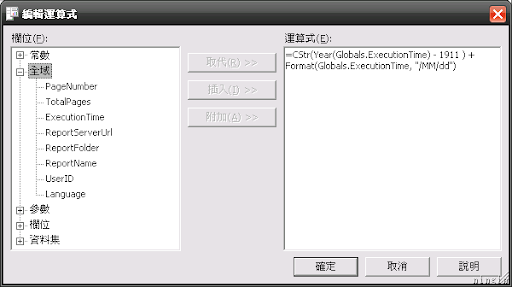
    選擇你要設定的欄位,按右鍵選擇屬性後,會顯示「文字方塊屬性」對話視窗,在值這個欄位右邊有個「fx」圖示,點選進去就可以開始編輯你的運算式了。

    舉例來說,我要顯示印表日期的民國年月日,如97/07/10 這種格式,我的運算式如下,先將年取出來減掉1911後轉成字串,再加上後面的月和日,輕鬆搞定!

    CStr(Year(Globals.ExecutionTime) - 1911 ) + Format(Globals.ExecutionTime, "/MM/dd")


    image


    其他還有很多種變化方式,MSDN文件其實解說得蠻詳細的,除了簡單的格式轉換,還可以判斷是否甚至取Regex(抱歉我實在是不知道怎麼翻這個詞),下面是範例:


    使用 Replace 函數,將欄位中十位數電話號碼的格式從 425-555-8080 變更為 (425) 555-8080:

    System.Text.RegularExpressions.Regex.Replace(Fields!Phone.Value, "(\d{3})[ -.]*(\d{3})[ -.]*(\d{4})", "($1) $2-$3")


    如果只是想要針對日期作一下格式轉換,請參考下面幾種方式


    Format(Globals.ExecutionTime, "D") => 2008/7/10


    Format(Globals.ExecutionTime, "yyyy-MM-dd") => 2008-07-10


    Year(Globals.ExecutionTime)=>年


    Month(Globals.ExecutionTime)=>月


    Date(Globals.ExecutionTime)=>日


    MSDN範例中甚至還提到,可以在報表中自訂函數後呼叫,如果運算式太複雜無法一行搞定,不妨試試這種方式!


    Technorati 的標籤:,,